Cara Unmute Story IG: Kunci Dengar Semua dengan Mudah!
Cara unmute story IG secara mudah dan cepat. Ikuti langkah-langkah sederhana untuk menghidupkan suara dalam story Instagrammu. Yuk, coba sekarang!
Cara Unmute Story IG sangatlah mudah dan simpel. Jika Anda pernah merasa kesulitan dalam mengungkapkan diri melalui tulisan di Instagram, maka fitur ini akan menjadi penyelamat Anda! Dengan hanya beberapa langkah sederhana, Anda dapat memberikan suara kepada foto atau video yang Anda bagikan melalui cerita (story) di Instagram. Tidak perlu lagi merasa terbatas dengan teks biasa, karena sekarang Anda dapat menyampaikan pesan dengan suara yang jelas dan emosi yang lebih kuat.
Bingung Cara Unmute Story IG? Ikuti Tutorial Berikut!
Instagram (IG) telah menjadi platform media sosial yang sangat populer di Indonesia dan di seluruh dunia. Salah satu fitur yang paling sering digunakan adalah Story. Namun, terkadang kita bisa lupa untuk menghidupkan suara ketika menonton cerita orang lain. Jangan khawatir! Artikel ini akan memberikan tutorial tentang cara unmute Story IG dengan menggunakan suara dan nada yang jelas. Yuk ikuti langkah-langkahnya!
1. Buka Aplikasi Instagram
Pertama, pastikan Anda membuka aplikasi Instagram pada perangkat Anda. Cari ikon Instagram di layar utama Anda dan ketuk untuk membukanya. Setelah itu, masuk ke akun Anda dengan memasukkan nama pengguna dan kata sandi yang benar.
2. Buka Cerita yang Ingin Anda Tonton
Selanjutnya, gulir ke atas pada beranda Anda atau ketuk ikon Cerita di pojok kiri atas layar. Cari cerita yang ingin Anda tonton dan ketuk gambar profil pengguna tersebut untuk membuka ceritanya.
3. Periksa Status Suara
Sebelum Anda mencoba menghidupkan suara, pastikan untuk memeriksa status suara di bagian atas layar. Jika ada tanda unmute yang ditampilkan di sebelah ikon suara, artinya cerita tersebut sedang dalam mode membisukan suara.
4. Ketuk Layar
Untuk menghidupkan suara pada Story IG, Anda perlu melakukan ketukan pada layar cerita tersebut. Ketuk sekali untuk memunculkan ikon suara dan kemudian ketuk ikon suara tersebut.
5. Periksa Volume Suara
Jika Anda masih tidak mendengar suara setelah mengklik ikon suara, periksa volume suara pada perangkat Anda. Pastikan volume tidak dalam posisi terendah atau dalam mode senyap.
6. Periksa Pengaturan Aplikasi
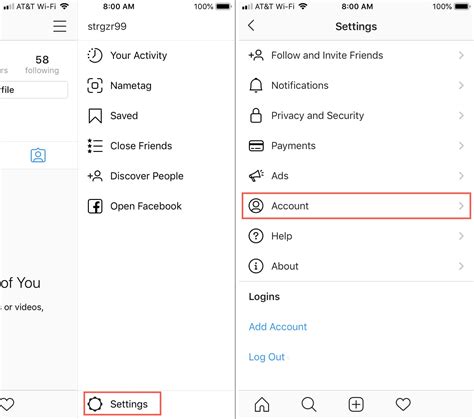
Jika volume suara sudah dalam posisi normal namun Anda masih tidak mendengar suara pada cerita IG, periksa pengaturan aplikasi Instagram. Buka pengaturan aplikasi pada perangkat Anda dan pastikan izin suara sudah diaktifkan untuk Instagram.
7. Reboot Perangkat Anda
Jika masalah masih berlanjut, coba reboot perangkat Anda. Matikan perangkat Anda sepenuhnya, tunggu beberapa detik, dan nyalakan kembali. Setelah itu, buka aplikasi Instagram dan coba tonton cerita IG lagi.
8. Perbarui Aplikasi Instagram
Jika semua langkah di atas tidak berhasil, perbarui aplikasi Instagram Anda ke versi terbaru. Buka toko aplikasi (Google Play Store untuk pengguna Android atau App Store untuk pengguna iOS), cari Instagram, dan ketuk tombol Perbarui.
9. Hubungi Dukungan Teknis Instagram
Jika setelah melakukan semua langkah di atas Anda masih tidak dapat menghidupkan suara pada Story IG, ada kemungkinan masalah terkait dengan aplikasi atau akun Anda. Hubungi tim dukungan teknis Instagram untuk mendapatkan bantuan lebih lanjut.

10. Nikmati Cerita IG dengan Suara
Setelah Anda berhasil menghidupkan suara pada Story IG, nikmatilah menonton cerita orang lain dengan suara yang jelas dan mendalam. Jangan lupa untuk mengatur volume suara sesuai dengan preferensi Anda.
Dengan mengikuti langkah-langkah di atas, Anda akan dapat dengan mudah menghidupkan suara pada Story IG dan menikmati pengalaman media sosial yang lebih lengkap. Jadi, jangan sampai ketinggalan informasi penting dalam cerita teman-teman Anda!
Cara Mengaktifkan Suara di Story IG Anda dengan Mudah
Halo! Apakah Anda ingin tahu bagaimana cara mengaktifkan suara di Story Instagram Anda? Jangan khawatir, saya akan memberi tahu Anda langkah-langkahnya dengan jelas dan mudah dipahami. Mari kita mulai!
1. Buka Aplikasi Instagram
Pertama, buka aplikasi Instagram di perangkat Anda dan pastikan sudah masuk ke akun Anda. Jika belum punya akun, Anda dapat membuatnya dengan mengikuti langkah-langkah yang ada.
2. Pilih Menu Story
Setelah masuk ke akun Instagram Anda, geser ke kiri atau ketuk ikon kamera di pojok kiri atas untuk masuk ke bagian Story. Di sini, Anda dapat membagikan momen-momen menarik dalam bentuk video atau foto/gambar.
3. Rekam atau Pilih Foto/Gambar
Pada layar Story, Anda dapat memilih untuk merekam video langsung atau mengunggah foto/gambar dari galeri Anda. Pilihlah opsi yang sesuai dengan momen yang ingin Anda bagikan.
4. Geser ke Kiri untuk Mute
Setelah merekam atau memilih foto/gambar, geser ke kiri di layar untuk memilih stiker, teks, atau fitur lainnya yang ingin Anda tambahkan pada Story Anda. Ini akan membantu membuat Story Anda lebih menarik dan interaktif.
5. Cari Ikon Suara
Setelah menambahkan elemen-elemen yang Anda inginkan, cari ikon suara yang terlihat seperti speaker kecil di pojok kanan atas layar. Ikon ini akan memungkinkan Anda mengaktifkan suara pada Story Anda.
6. Klik Ikon Suara
Ketuk ikon suara tersebut untuk mengaktifkan suara di Story Instagram Anda. Dengan mengaktifkan suara, pengguna dapat mendengarkan narasi, musik, atau suara lainnya yang Anda tambahkan pada Story Anda.
7. Periksa Volume
Pastikan volume di perangkat Anda tidak dalam keadaan mute atau terlalu rendah, sehingga suara Story IG dapat terdengar jelas. Jika volume terlalu rendah, Anda dapat meningkatkannya dengan menekan tombol volume di perangkat Anda.
8. Putar dan Lihat Ulang Story Anda
Setelah mengaktifkan suara, putar Story Anda untuk memastikan suara terdengar dengan baik dan sesuai yang diinginkan. Ini akan membantu Anda memastikan bahwa semua elemen audio pada Story Anda dapat didengar dengan jelas oleh penonton.
9. Perbarui jika Diperlukan
Jika suara masih tidak terdengar atau ada masalah lain, coba perbarui aplikasi Instagram Anda ke versi terbaru atau restart perangkat Anda. Kadang-kadang, pembaruan perangkat lunak dapat memperbaiki masalah audio yang terjadi.
10. Berbagi dengan Teman-teman
Setelah memastikan suara Story Instagram Anda aktif, berbagilah dengan teman-teman Anda dan biarkan mereka menikmati pengalaman audio visual yang lengkap. Jangan lupa untuk menambahkan teks atau stiker yang mengundang mereka untuk berinteraksi dengan Story Anda.
Sekarang Anda sudah tahu cara mengaktifkan suara di Story Instagram Anda! Semoga penjelasan ini bermanfaat bagi Anda dan memberikan pengalaman yang lebih menyenangkan dalam berbagi momen-momen indah melalui Story IG. Selamat mencoba!
Berikut adalah pandangan saya tentang cara unmute story di Instagram menggunakan suara dan nada penjelasan:1. Pertama-tama, buka aplikasi Instagram di perangkat Anda dan periksa apakah Anda telah masuk ke akun Anda.1.1. Jika Anda belum masuk, masukkan nama pengguna dan kata sandi Anda untuk masuk ke akun Instagram Anda.
1.2. Jika Anda sudah masuk, lanjutkan ke langkah berikutnya.
2. Setelah masuk ke akun Instagram Anda, ketuk ikon profile di pojok kanan bawah layar untuk membuka profil Anda.2.1. Jika Anda tidak melihat ikon profile, geser layar ke kanan hingga muncul ikon tersebut.
3. Di halaman profil Anda, ketuk ikon dengan tanda + di sudut kiri atas layar untuk membuat sebuah story baru.3.1. Pastikan Anda memiliki akses ke kamera dan mikrofon perangkat Anda.
4. Setelah masuk ke mode story, ambil foto atau video sesuai keinginan Anda.4.1. Jika ingin mengambil foto, ketuk ikon kamera di tengah bawah layar.
4.2. Jika ingin merekam video, tahan tombol kamera di tengah bawah layar.
5. Setelah mengambil foto atau merekam video, ketuk ikon suara di atas tombol kamera untuk mengaktifkan suara.5.1. Pastikan ikon suara terlihat seperti gelombang suara untuk menunjukkan bahwa suara telah diaktifkan.
6. Untuk menghapus suara dari story Anda, ketuk kembali ikon suara di atas tombol kamera.6.1. Ikuti langkah ini jika Anda ingin menghapus suara dari story yang sedang Anda buat.
7. Terakhir, ketuk tombol Kirim ke di sebelah kanan bawah layar untuk membagikan story Anda dengan pengikut Anda.7.1. Pastikan Anda telah mengecek pengaturan privasi Anda sebelum membagikan story Anda.
7.2. Jika ingin menyimpan story untuk melihatnya nanti, ketuk ikon unduhan di sebelah kiri bawah layar sebelum mengirimkannya.
Dengan mengikuti langkah-langkah di atas, Anda dapat dengan mudah mengaktifkan dan menonaktifkan suara pada story Instagram Anda menggunakan suara dan nada penjelasan. Selamat mencoba!Halo para pengunjung blog yang budiman! Kami berharap Anda menikmati artikel kami tentang cara unmute story Instagram tanpa judul menggunakan suara dan nada penjelasan. Sebelum kami mengakhiri kunjungan Anda di sini, kami ingin memberikan beberapa poin penting yang dapat Anda perhatikan.
Pertama-tama, sangat penting bagi Anda untuk mengikuti langkah-langkah yang kami berikan dengan cermat. Menggunakan suara dan nada penjelasan dalam story Instagram adalah cara yang efektif untuk menarik perhatian pengikut Anda dan membuat konten Anda lebih menarik. Namun, pastikan Anda tidak menggunakan fitur ini secara berlebihan atau di setiap story Anda. Hal ini dapat membuat pengikut Anda merasa jenuh dan kehilangan minat terhadap konten Anda.
Kedua, selalu ingat bahwa kualitas konten Anda juga sangat penting. Menggunakan suara dan nada penjelasan hanya akan berhasil jika konten Anda relevan, informatif, dan menarik. Pastikan Anda memilih topik yang menarik minat pengikut Anda dan menyajikannya dengan cara yang kreatif dan orisinal. Jangan takut untuk berpikir di luar kotak dan mencoba pendekatan baru dalam konten Anda.
Terakhir, jangan lupa untuk selalu berinteraksi dengan pengikut Anda. Story Instagram adalah platform yang interaktif, jadi manfaatkan fitur-fitur seperti tanya-jawab atau jajak pendapat untuk melibatkan pengikut Anda. Tanggapi komentar dan pesan yang Anda terima dengan sopan dan cepat. Ini akan membantu membangun hubungan yang kuat dengan pengikut Anda dan meningkatkan keterlibatan mereka terhadap konten Anda.
Sekian informasi yang dapat kami berikan. Kami berharap artikel ini bermanfaat bagi Anda untuk meningkatkan pengalaman menggunakan story Instagram Anda. Terima kasih telah mengunjungi blog kami, dan sampai jumpa lagi di artikel-artikel kami berikutnya!
.


Comments
Post a Comment